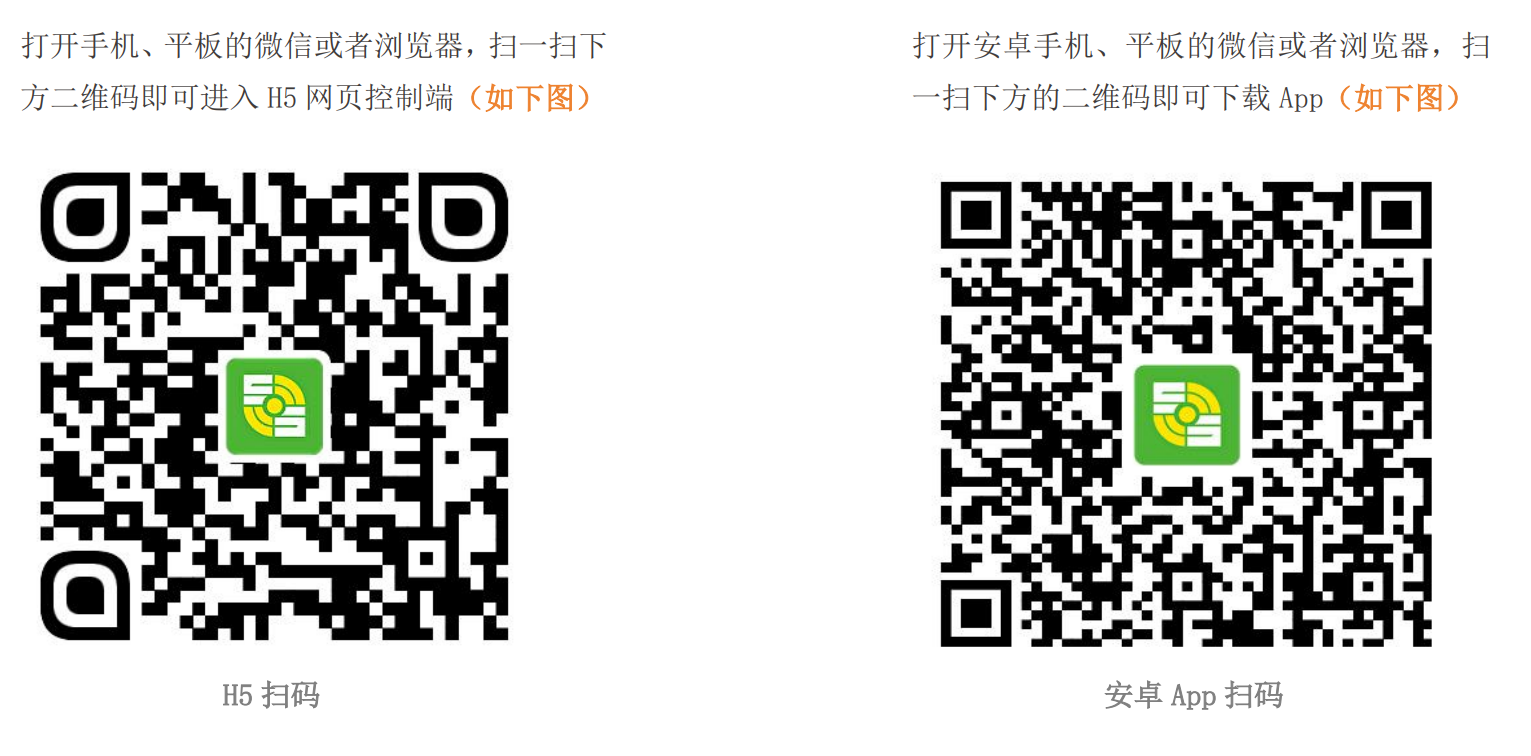
如何获取 H5 网页和 App
如何登录
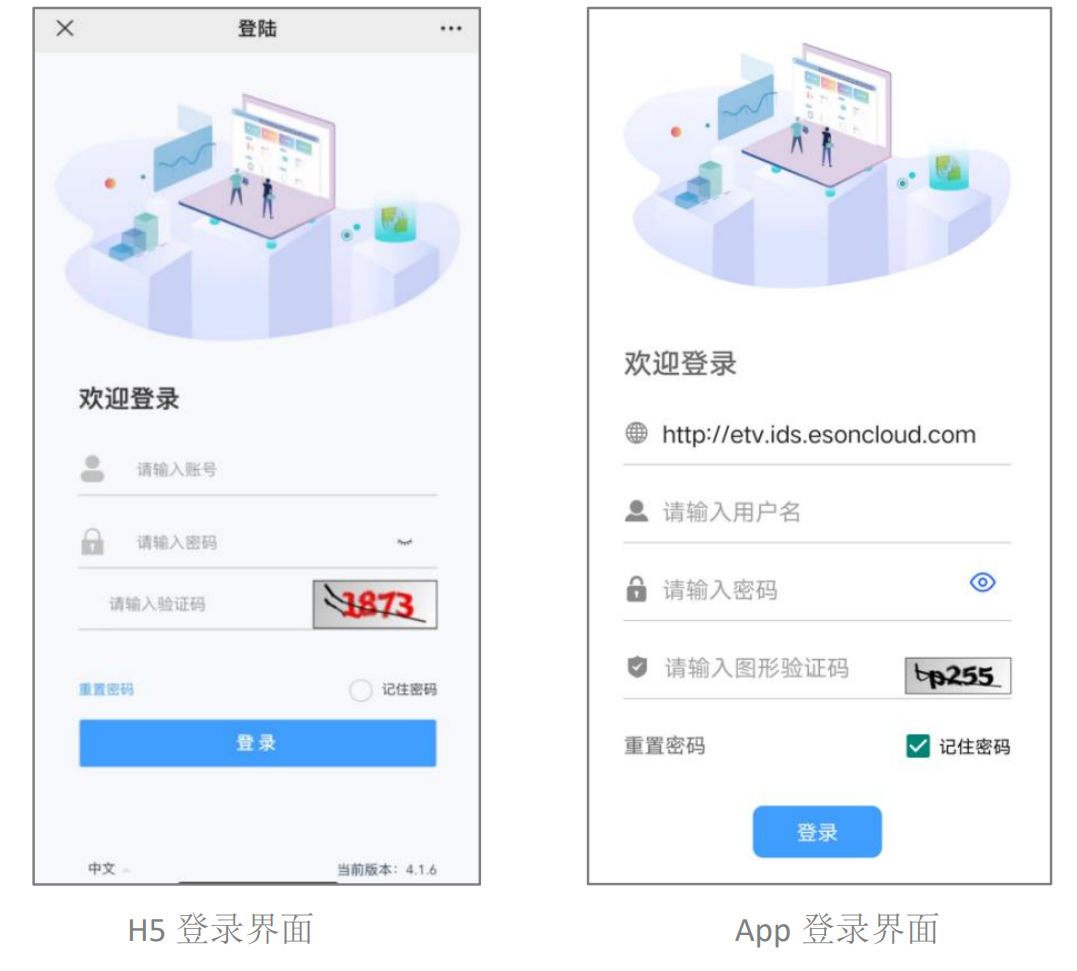
在扫码进入网页或者打开 App 后,即可进登录界面,输入服务器网址、登录账号、密码即可登录(登录信息与 PC 服务器登录信息一致)如下图
第一节 终端管理
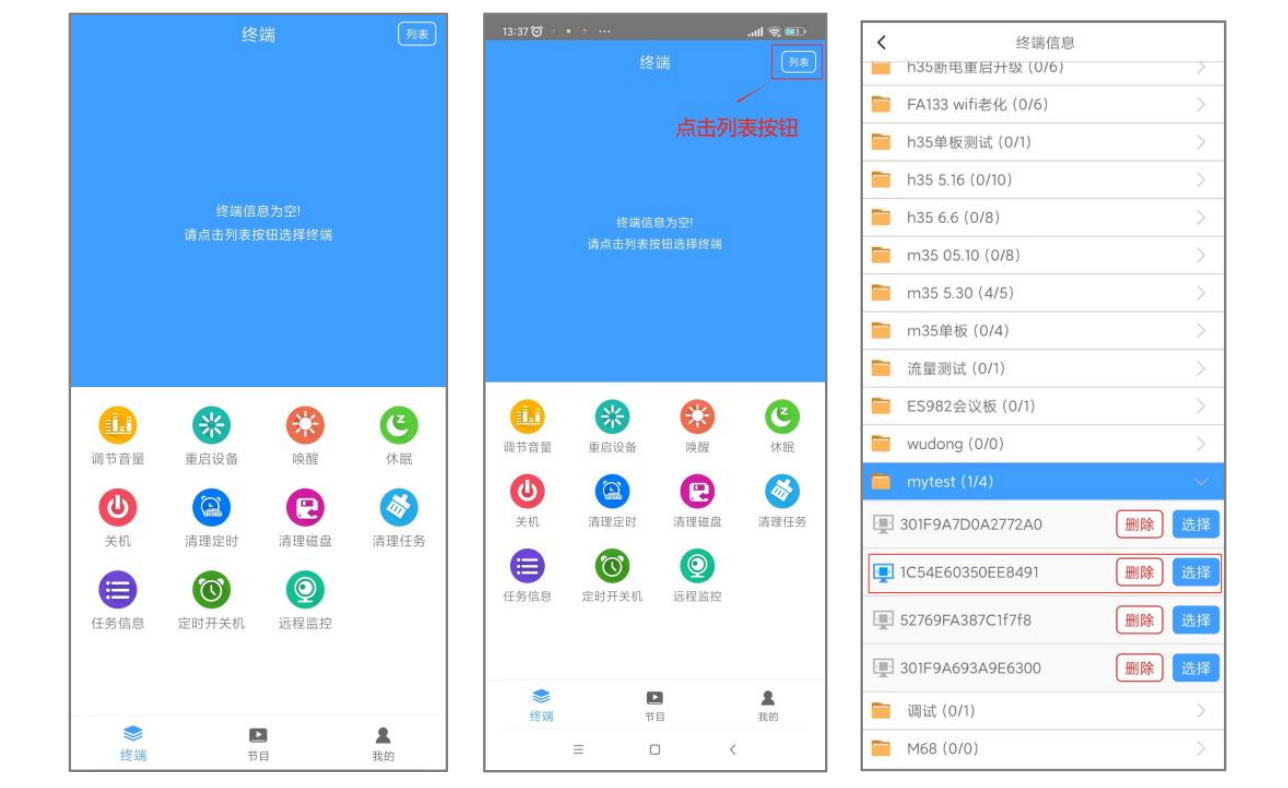
登录进去后,可以看到下方的菜单栏有终端、节目、我的三大模块。
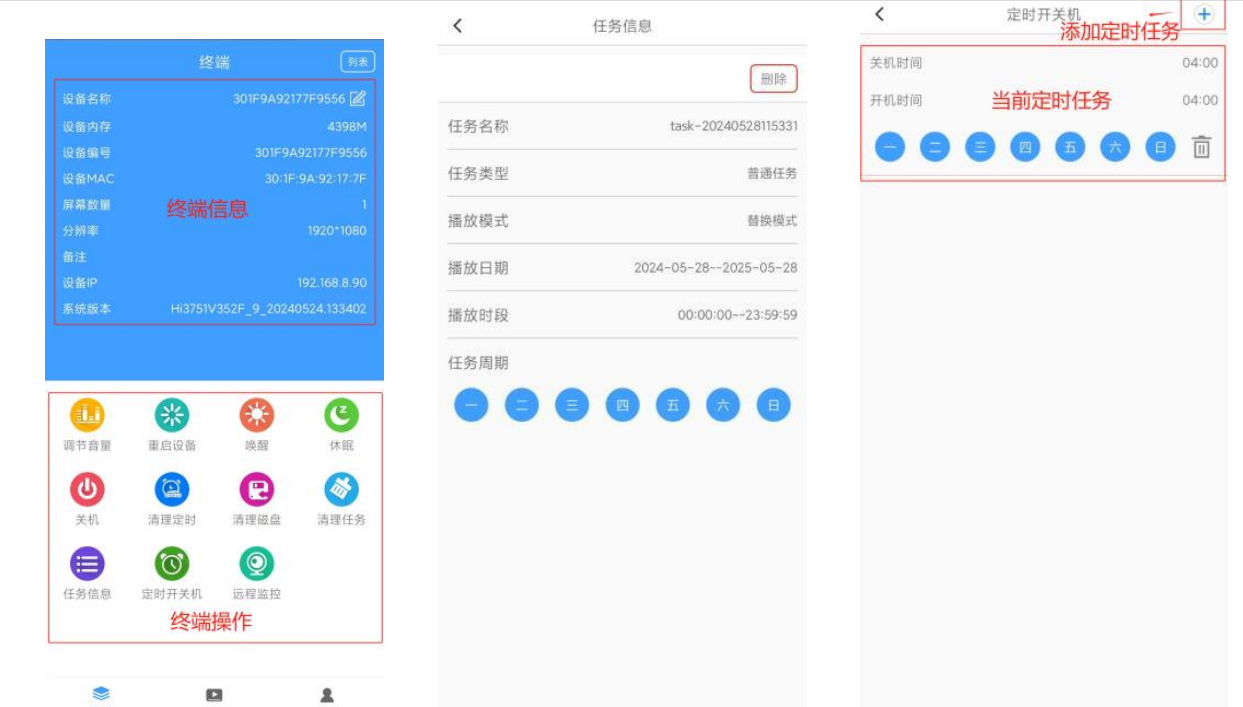
终端:点击列表按钮,可以看到设备分组,点击设备分组,可以看到分组下的设备有“删除、更多”两个按钮。
1 终端详情页面说明
终端信息:可以看到设备内存、设备内存、设备 MAC 地址等信息
终端操作:可以对设备进行调节音量大小、设备重启、唤醒、休眠、远程监控等操作
任务信息:可以查看设备播放任务的名称、类型、播放模式、播放日期、任务周期等信息
定时开关机:可以查看以及设定定时开关机任务
第二节 节目制作
1 节目说明
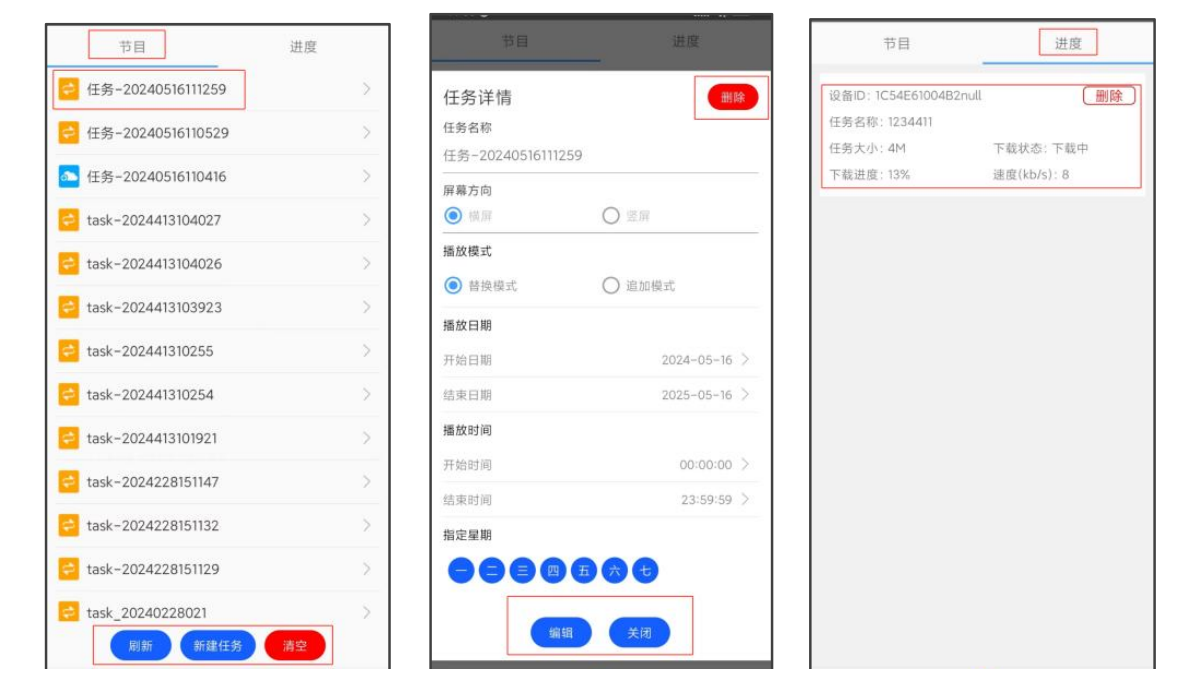
点击菜单栏中的“节目”按钮,即可查看任务列表,任务下载进度。
节目:点击“节目”按钮,即可查看任务列表,可进行页面刷新、新建任务、清空等操作,点击任务名称可查看任务信息,对任务进行编辑、删除、关闭任务信息页面等操作。
进度:点击“进度”按点击“进度”按钮,即可查看设备 ID、任务名称、任务大小、下载进度等信息,也可对节目任务进行“删除”等操作。(如下图)
2 如何制作节目
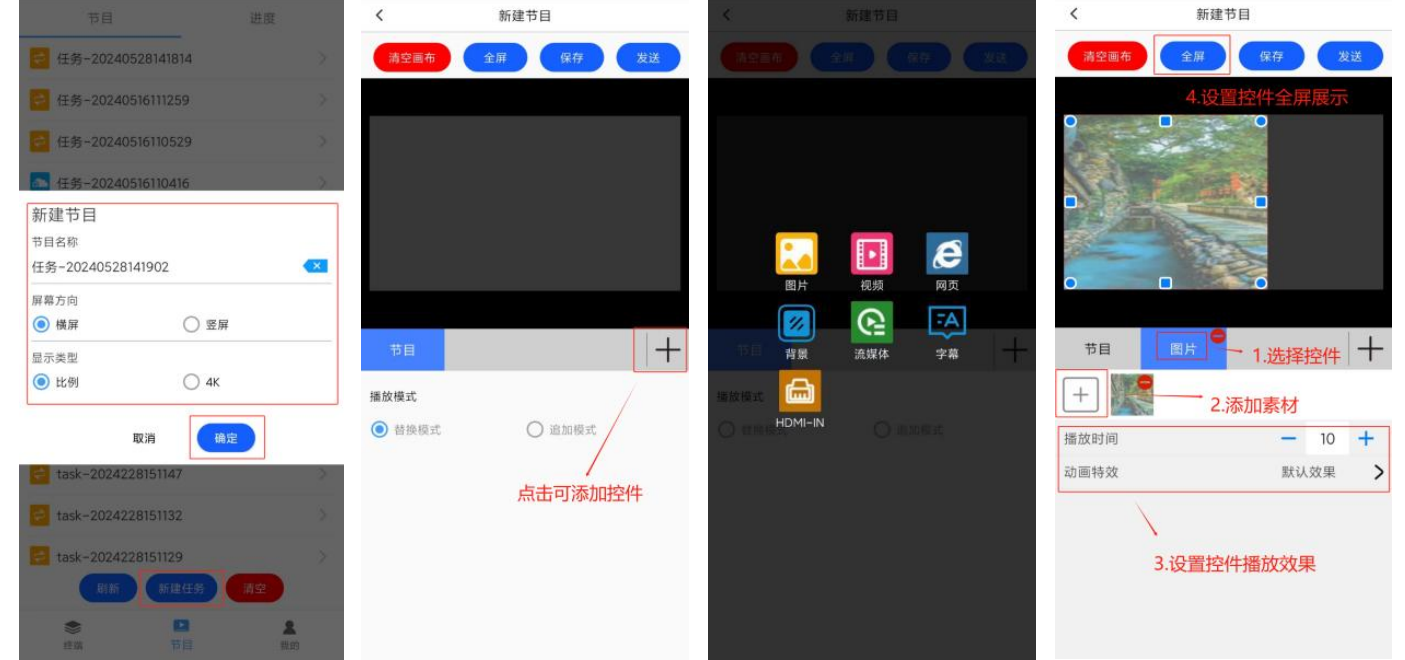
进入节目栏界面,点击下方的新建任务按钮,可修改节目名称,选择屏幕方向、显示类型等信息,点击确定即可进入节目制作界面;
节目制作界面有:图片、视频、流媒体、网页、字幕、HDMI-IN、背景七个控件;
制作节目:点击需要添加的素材控件,再点击下方的“+”按钮,即可进行添加相关素材、切换效果、全屏等操作;
3 如何保存、发送节目
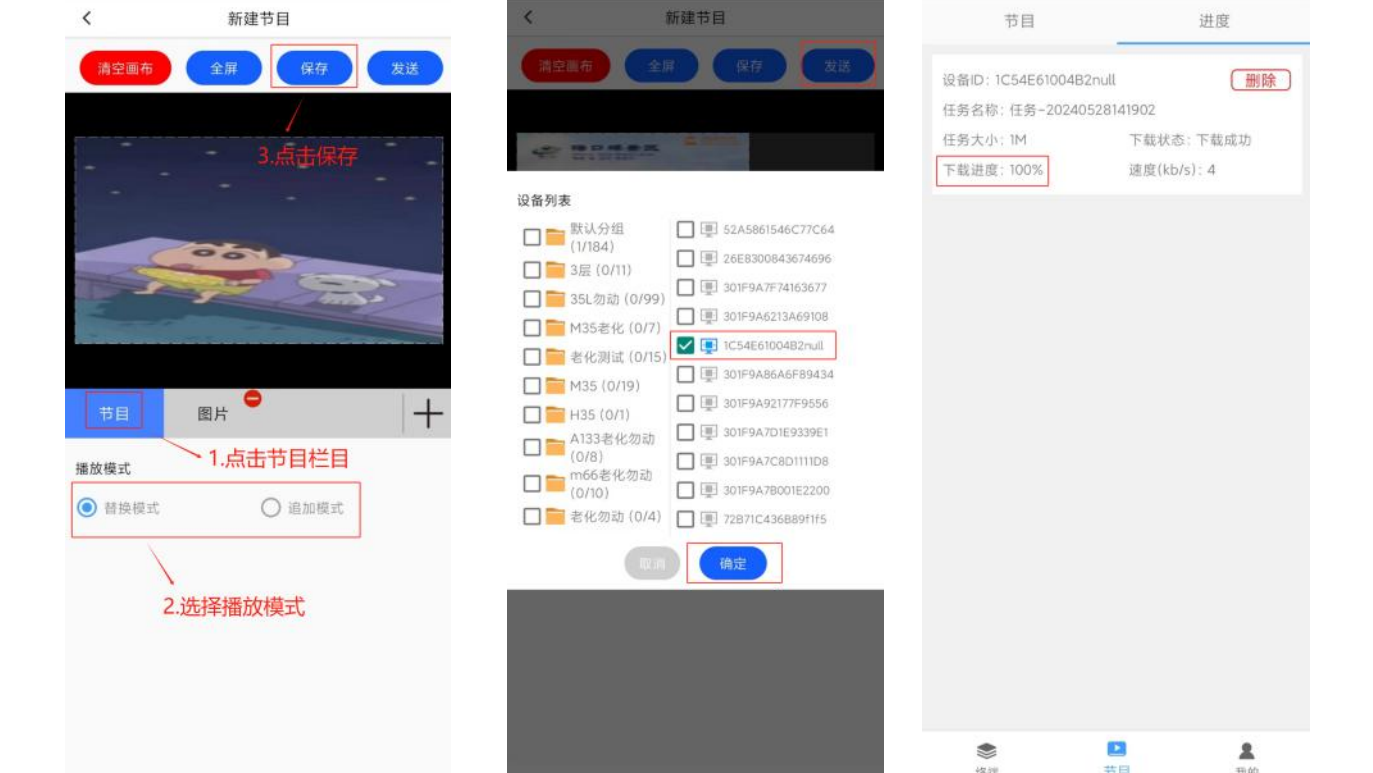
保存、发送:节目制作好后⸺点击节目⸺选择播放模式⸺点击保存⸺点击发送⸺选择点击设备分组⸺勾选设备⸺点击确定,即可跳转到节目下载进度界面,下载进度到100%的时候,任务发送下载成功,就可以在相关设备上看到您所制作的节目了(如下图)
第三节 我的
此模块主要包括账户期限、版本更新、素材管理、退出功能,如下图所示:
用户期限:显示用户有效期,过期则无法登录
版本更新:显示当前 APK 版本,点击可将 APK 更新为最新版本
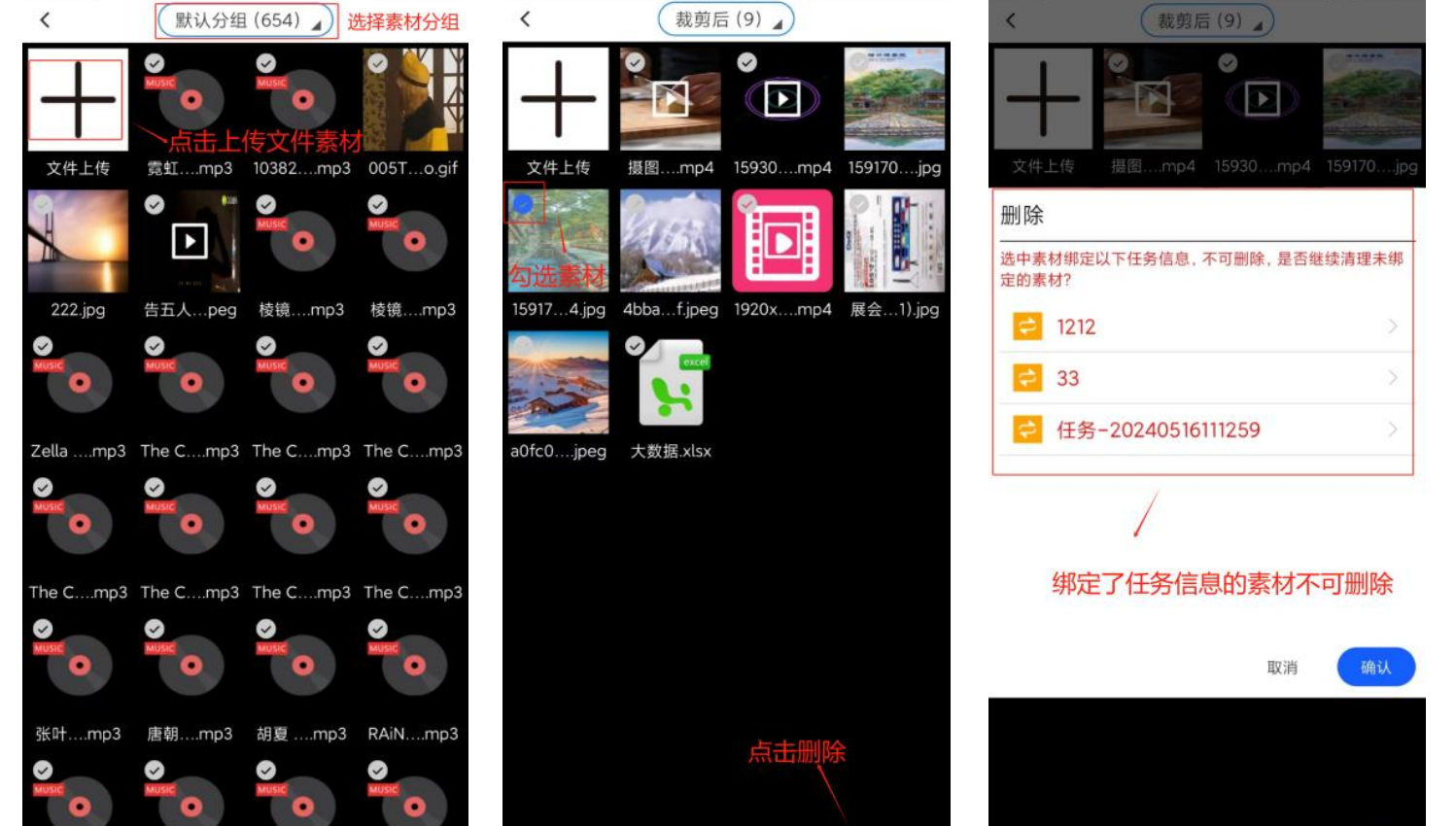
素材管理:点击菜单栏的“素材管理”按钮,即可获得所有分组的素材信息,可以上传、删除素材。点击界面中的“+”按钮, 即可上传素材,勾选素材还可对未绑定任务信息的素材进行删除(如下图)
退出:点击确认即可退出登录